
Télétravail
Panne internet en télétravail : le plan d'urgence en 10 minutes
Les réflexes à avoir immédiatement si votre connexion tombe en pleine journée de travail.
Lire →
9h du matin, vous ouvrez votre ordinateur pour vous connecter au réseau de votre entreprise et là : le VPN refuse de se lancer. Message d'erreur, roue qui tourne dans le vide, ou simplement rien ne se passe. Avant de paniquer ou d'appeler le support informatique de votre entreprise, quelques vérifications simples permettent souvent de comprendre d'où vient le blocage — et parfois de le résoudre en quelques minutes.
Le VPN (pour « réseau privé virtuel ») est un logiciel qui crée un tunnel sécurisé entre votre ordinateur, chez vous, et le réseau informatique de votre entreprise. C'est ce tunnel qui vous permet d'accéder à des fichiers internes, des logiciels métier ou des serveurs qui ne sont normalement accessibles que depuis le bureau. Sans connexion internet qui fonctionne correctement, ce tunnel ne peut tout simplement pas se construire — c'est pour ça que la première chose à vérifier n'est jamais le VPN lui-même, mais votre accès internet.
Avant de vous acharner sur les réglages du VPN, assurez-vous que votre connexion internet fonctionne normalement. Le VPN n'est que la couche supplémentaire posée sur votre accès internet : si cette base est instable, aucun réglage VPN ne réglera le problème.
Comment vérifier :
Si votre connexion internet elle-même est en panne, direction notre plan d'urgence télétravail pour rester joignable en attendant le rétablissement.
Beaucoup d'entreprises imposent un renouvellement régulier du mot de passe VPN, ou utilisent un certificat de sécurité avec une date de validité. Si vous n'avez pas changé votre mot de passe depuis longtemps, ou si un message évoque un « certificat expiré », c'est probablement l'origine du blocage — et seul votre service informatique peut le régénérer.
Certains réseaux WiFi publics (café, coworking, hôtel) bloquent volontairement le trafic VPN pour des raisons de sécurité. Si le VPN fonctionne chez vous mais pas ailleurs, c'est très probablement ce cas de figure.
Une mise à jour récente de Windows, macOS ou du logiciel VPN lui-même (Cisco AnyConnect, FortiClient, GlobalProtect, etc.) peut désynchroniser sa configuration. Un redémarrage complet de l'ordinateur, pas seulement du logiciel, résout souvent ce cas.
Si plusieurs collègues signalent le même problème au même moment, le souci vient probablement du serveur de l'entreprise, pas de chez vous. Un message sur le canal de discussion interne (Slack, Teams) permet souvent de confirmer rapidement.
Un antivirus ou un pare-feu récemment mis à jour peut se mettre à bloquer le trafic VPN par erreur, en particulier après une mise à jour de ses propres règles de sécurité.
Fermez complètement l'application VPN (pas juste la fenêtre : vérifiez qu'elle ne tourne plus en arrière-plan), puis relancez-la. Si ça ne suffit pas, redémarrez entièrement l'ordinateur — cela réinitialise aussi les paramètres réseau.
Débranchez la box 2 minutes, rebranchez-la, et attendez la resynchronisation complète (5 à 10 minutes) avant de retenter le VPN.
Une horloge système décalée fait souvent échouer la vérification des certificats de sécurité utilisés par le VPN. Vérifiez que la date, l'heure et le fuseau horaire sont réglés sur automatique.
Sur un WiFi public qui bloque le VPN, essayez de basculer sur le partage de connexion de votre téléphone. Si ça fonctionne immédiatement, le blocage venait bien du réseau, pas de votre ordinateur.
Si le message d'erreur évoque un compte, un mot de passe ou un certificat, seul le service informatique de votre entreprise peut résoudre le problème — ce n'est pas une question de connexion internet. En revanche, si vous avez confirmé que le problème vient bien de votre box, de votre WiFi ou de votre installation à la maison, un technicien indépendant peut intervenir rapidement :
Passer par votre opérateur pour un rendez-vous technicien prend souvent plusieurs jours — un délai difficile à tenir quand votre activité professionnelle dépend d'une connexion stable dès le lendemain matin. Un technicien indépendant peut intervenir le jour même à Paris et en petite couronne, pour 120€ TTC en journée, avec une garantie « pas résolu = pas payé ».
Nos techniciens interviennent sous 2h à Paris et en petite couronne.
Les réflexes à avoir immédiatement si votre connexion tombe en pleine journée de travail.
Lire →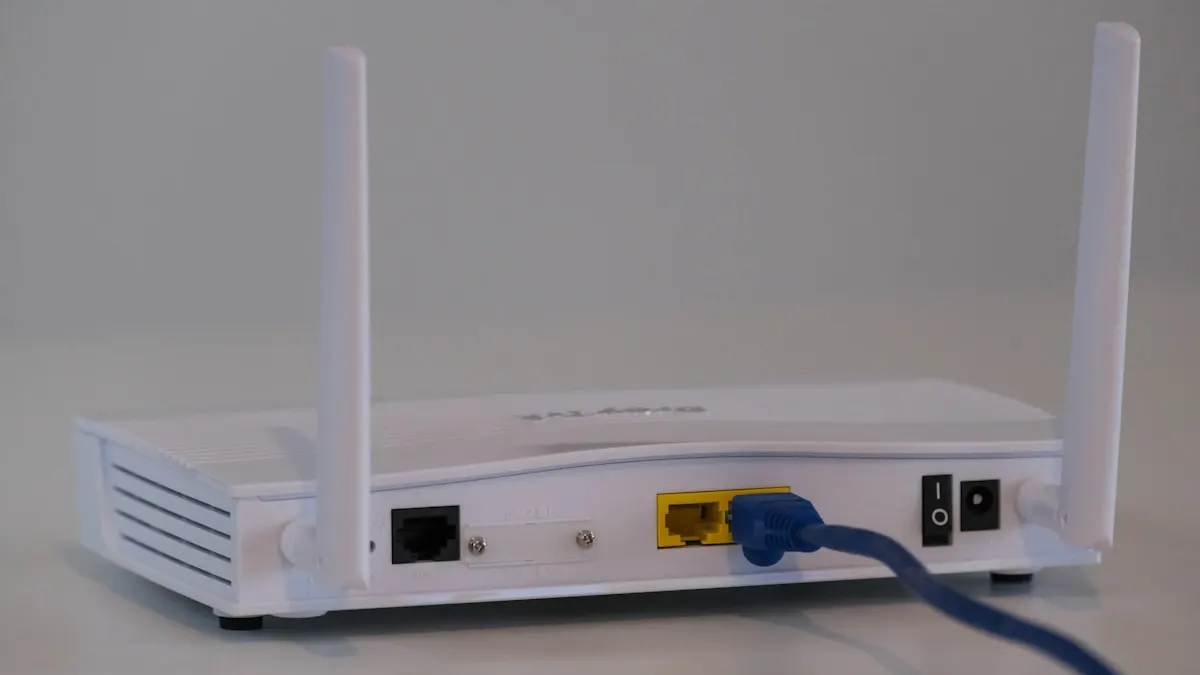
Un WiFi instable peut suffire à faire couper un VPN professionnel toutes les quelques minutes.
Lire →
La bonne méthode, étape par étape, avant de conclure trop vite à une panne matérielle.
Lire →Technicien disponible 7j/7 · 7h–21h · Paris et petite couronne