Mis à jour le 14 octobre 2026 · Temps de lecture : 8 min
Sur la Livebox 6, les pages d'aide d'Orange ne décrivent aucun bouton WPS : tout se lance depuis l'écran tactile de la box. Appuyez sur l'icône wifi, puis sur « Associer un équipement ». Choisissez ensuite « Avec le QR code » pour un téléphone ou une tablette, ou « Répéteur ou Décodeur TV » pour associer l'un de ces deux équipements. Dans les deux cas, vous n'avez pas à taper le mot de passe du wifi.
Le WPS (Wi-Fi Protected Setup) est une « association automatique » : une fonction qui connecte un appareil au wifi sans que vous ayez à saisir la clé de sécurité, c'est-à-dire le mot de passe du wifi. Ce guide reprend, dans l'ordre, ce que décrit Orange pour la Livebox 6, avec les mots qui s'affichent à l'écran de la box.
Le WPS, c'est quoi, et à quoi ça sert ?
D'habitude, on choisit le nom du réseau wifi puis on tape la clé de sécurité. Le WPS évite cette saisie : l'appareil et la box s'associent d'eux-mêmes. Orange précise qu'il connecte rapidement « certains équipements » : l'appareil doit donc gérer cette fonction.
Avant de commencer, Orange demande de vérifier trois choses :
- le wifi de la Livebox est activé ;
- la fonction WPS de la Livebox est activée (contrôle expliqué plus bas) ;
- l'appareil à connecter est compatible WPS, ce que dit sa notice.
Selon Orange, la majorité des ordinateurs sous Windows ainsi que les téléphones et tablettes Android sont compatibles. Confirmez dans le manuel de votre appareil.
💡 À savoir : sur la Livebox 6, la page d'Orange consacrée au WPS vise les décodeurs TV et les répéteurs wifi. Pour un téléphone ou une tablette, Orange détaille plutôt le QR code, puis la clé de sécurité.
Y a-t-il un bouton WPS sur la Livebox 6 ?
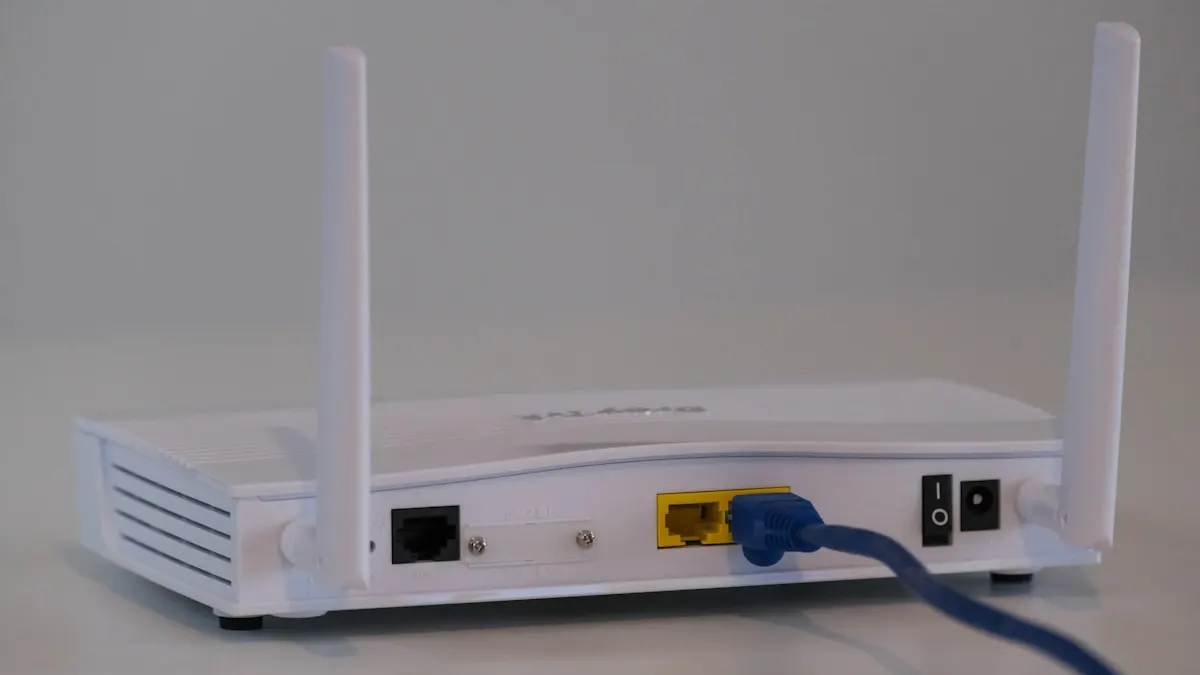
Orange n'en décrit aucun pour la Livebox 6. Sa page « Comment associer automatiquement un équipement en wifi à ma Livebox » donne, selon le modèle : le bouton en façade (Livebox 5 et 4), le bouton au dos (Livebox Play) ou l'écran de la box (Livebox 6 et 7). Pour les Livebox 6 et 7, trois chemins : l'écran de la Livebox, l'application Orange et moi (ou MySosh pour un abonné Sosh) et le site Mon Réseau Local. Ces pages étant communes aux deux modèles, les étapes de ce guide valent aussi pour une Livebox 7.
Ne confondez pas avec deux boutons qui existent bien, mais servent à autre chose : le bouton marche/arrêt, qui éteint et rallume la Livebox, et le bouton « reset », qu'on presse avec une pointe de stylo et qui remet la box à zéro. Aucun des deux n'associe un appareil.
Pas certain d'avoir une Livebox 6 ? Le nom du modèle est écrit sur l'étiquette sous la box, et notre guide pour reconnaître une Livebox 5, 6 ou 7 vous aide à la repérer.
Connecter un téléphone ou une tablette : le QR code
Un QR code est ce petit carré de points noirs et blancs que l'appareil photo d'un téléphone sait lire. La Livebox 6 en affiche un sur son écran : une fois scanné, votre appareil vous guide pour se connecter, sans que vous tapiez la clé.
Les étapes, une par une
- Vérifiez que la Livebox est allumée et que son wifi est activé. Selon Orange, un voyant orange fixe signifie qu'elle est opérationnelle ; orange clignotant, qu'elle démarre ou se met à jour : patientez.
- Sur l'écran de la Livebox, appuyez sur l'icône wifi.
- Appuyez sur « Associer un équipement ».
- Choisissez « Avec le QR code ».
- Si la box vous demande de choisir un réseau, choisissez-le. Orange précise que cette étape ne concerne que ceux qui ont séparé les bandes wifi ou activé le wifi invité ; sinon, passez à la suite.
- Sur votre téléphone ou votre tablette, ouvrez l'appareil photo, scannez le QR code affiché sur l'écran de la Livebox, puis suivez les indications qui s'affichent sur votre appareil.
Si l'appareil ne lit pas le QR code, Orange demande d'utiliser la clé de sécurité (voir plus bas). Détail officiel : Comment connecter vos équipements en wifi depuis l'écran des Livebox 6 et 7.
Associer un répéteur wifi ou un décodeur TV : là où le WPS sert
C'est la procédure décrite par Orange pour les Livebox 6 et 7. Un répéteur wifi est un petit boîtier branché sur une prise, qui prolonge le wifi de la box ; le décodeur TV est le boîtier de la télévision d'Orange.
Depuis l'écran de la Livebox
- Sur l'appareil à connecter, activez la fonction d'appairage wifi (le bouton prévu pour s'associer à la box). Pour un Répéteur Wifi 6 d'Orange, c'est le « bouton + » : le voyant clignote alors en orange.
- Sur l'écran de la Livebox, appuyez sur l'icône wifi, puis sur « Associer un équipement ».
- Choisissez « Répéteur ou Décodeur TV », puis appuyez sur « Confirmer ».
- Patientez pendant l'association (Orange ne donne aucune durée), jusqu'au message qui indique que l'équipement est connecté.
Depuis votre téléphone ou un navigateur
- Ouvrez l'application Orange et moi (ou MySosh pour un abonné Sosh), ou le site mon-reseau-local.orange.fr dans un navigateur.
- Dans l'application : « Votre Livebox », « Carte de vos équipements », puis l'icône de la Livebox. Sur le site : cliquez sur la Livebox.
- Ouvrez « Gérer votre wifi », « Configurer votre réseau wifi », puis « Associer un équipement ».
- Patientez. Dans l'application, actualisez la carte pour voir l'équipement ; sur le site, l'écran « Association réussie » s'affiche.
Abonné Sosh ? Notre guide sur la Livebox 6 Sosh détaille ce que Sosh documente pour cette box. Étapes officielles complètes : Livebox 6 et 7 : associer automatiquement vos équipements en wifi.
Le WPS est-il activé sur votre Livebox ?
Si rien ne se passe, vérifiez que la fonction WPS est activée. Orange demande que la Livebox soit allumée et pas en mode éco, et que vous vous identifiiez avec l'adresse mail principale de votre compte.
Le contrôle dans l'application ou sur Mon Réseau Local
- Ouvrez l'application Orange et moi (ou MySosh), ou le site mon-reseau-local.orange.fr.
- Allez dans « Votre Livebox » puis « Carte de vos équipements », et appuyez sur l'icône de la Livebox (sur le site : cliquez sur la Livebox).
- Ouvrez « Gérer votre wifi », puis « Configurer votre réseau wifi », puis touchez votre réseau wifi.
- Regardez la méthode pour associer un équipement : elle doit indiquer « Bouton ou écran de la Livebox ».
- Si elle indique « Désactivé », cliquez sur « Modifier », choisissez « Bouton ou écran de la Livebox » avec la flèche, puis « Valider ». Patientez et vérifiez que la mention « Désactivé » a disparu.
Si vous avez réglé deux réseaux wifi distincts, Orange précise de refaire la vérification pour le second. Le même contrôle existe dans l'interface de la Livebox (champ « WPS » à régler sur « bouton WPS »), mais l'application est plus simple. Détail officiel : Comment vérifier l'activation WPS de ma Livebox.
Si rien ne marche : la clé de sécurité
C'est la méthode de secours qu'Orange recommande quand le WPS ne fonctionne toujours pas : il suffit de recopier la clé affichée par la box.
Les étapes
- Sur l'appareil à connecter, ouvrez la liste des réseaux wifi disponibles.
- Sur l'écran de la Livebox : icône wifi, puis « Associer un équipement », puis « Avec la Clé de sécurité ». Choisissez le réseau si la box vous le demande.
- Relevez la clé de sécurité affichée à l'écran.
- Sur votre appareil, sélectionnez le nom du réseau wifi de la Livebox, puis tapez la clé.
Conseil d'Orange : activez l'option qui affiche les caractères dans le champ de saisie, pour voir ce que vous tapez. Procédure complète : Comment connecter manuellement mes équipements en wifi avec la clé de sécurité Livebox. Mot de passe wifi oublié ? Voyez notre guide sur le mot de passe WiFi oublié.
Comment vérifier que l'appareil est bien connecté ?
Sur un téléphone, une tablette ou un ordinateur, l'appareil doit indiquer que le réseau wifi de la Livebox (Orange le note « Livebox-xx ») est connecté à internet. Pour un répéteur ou un décodeur, c'est le message de confirmation sur l'écran de la Livebox. Vous pouvez aussi retrouver l'appareil dans l'application Orange et moi (carte de vos équipements, à actualiser).
Que faire si l'appareil ne se connecte toujours pas ?
Dans l'ordre, du plus simple au plus lourd :
- Regardez le voyant de la Livebox. Selon Orange : orange fixe, elle est opérationnelle ; orange clignotant, elle démarre ou se met à jour, patientez ; blanc clignotant, suivez les instructions de l'écran ou l'application Orange et moi, rubrique « tester dépanner ». Voyez aussi notre guide sur la Livebox 6 et ses voyants.
- Réveillez l'écran si besoin. Si l'écran ne répond plus, la Livebox est peut-être en mode éco (économie d'énergie). Orange conseille de la redémarrer avec le bouton marche/arrêt situé à l'arrière : le voyant clignote en orange, puis reste orange fixe quand elle est opérationnelle.
- Redémarrez la Livebox. Méthode d'Orange pour la Livebox 6 : éteindre le décodeur TV, éteindre la Livebox avec le bouton marche/arrêt, la rallumer, attendre le voyant orange fixe, puis rallumer le décodeur. Nos gestes détaillés : redémarrer correctement une box internet. Depuis l'application ou Mon Réseau Local, Orange indique que le redémarrage peut prendre jusqu'à 7 minutes.
- Refaites l'association, puis passez par la clé de sécurité si le WPS échoue encore.
💡 Notre conseil : ne faites pas de remise à zéro (« reset ») pour un simple problème d'association. C'est une opération à part, avec ses précautions décrites par Orange (sauvegarde de la configuration, décodeur TV et équipements débranchés) : ce n'est pas un réflexe pour connecter un appareil.
Faut-il faire venir un technicien ?
Pas pour associer un appareil : ces gestes se font depuis l'écran de la box ou l'application. En revanche, si l'appareil refuse de se connecter malgré tout, que le wifi disparaît ou que la Livebox ne répond plus, une vérification sur place peut aider.
SOS Connexion est un service indépendant : nous ne sommes pas Orange et nous ne remplaçons pas son support. Notre technicien se déplace à Paris et en petite couronne (92, 93, 94) pour vérifier la box, les câbles et le wifi, à 120 € TTC en journée et 150 € TTC le soir et le week-end, avec la garantie « pas résolu = pas payé ». Le détail est sur la page Tarifs. Pour votre abonnement ou l'échange de la box, il faut passer par Orange.
Questions fréquentes
Où est le bouton WPS sur la Livebox 6 ?
Orange n'en décrit pas pour la Livebox 6. L'association se lance depuis l'écran de la box (icône wifi, puis « Associer un équipement »), depuis l'application Orange et moi (ou MySosh pour un abonné Sosh) ou depuis le site Mon Réseau Local. Les boutons WPS décrits par Orange concernent d'autres modèles, comme les Livebox 5 et 4.
Comment connecter un téléphone à la Livebox 6 sans taper le mot de passe ?
Sur l'écran de la Livebox, appuyez sur l'icône wifi, puis sur « Associer un équipement » et « Avec le QR code ». Ouvrez ensuite l'appareil photo du téléphone, scannez le QR code affiché et suivez les indications. Si le téléphone ne lit pas le QR code, choisissez « Avec la Clé de sécurité » et recopiez la clé.
Mon appareil est-il compatible WPS ?
La réponse se trouve dans la notice de l'appareil. Selon Orange, la majorité des ordinateurs sous Windows ainsi que les téléphones et tablettes Android le sont. Sur la Livebox 6, la page d'Orange consacrée à l'association automatique vise les décodeurs TV et les répéteurs wifi ; pour un téléphone, la méthode détaillée par Orange est le QR code.
Que faire si le WPS ne marche pas sur ma Livebox 6 ?
Vérifiez d'abord que le WPS est activé : dans l'application Orange et moi (ou MySosh) ou sur Mon Réseau Local, la méthode d'association de votre réseau wifi doit indiquer « Bouton ou écran de la Livebox ». Si elle indique « Désactivé », modifiez-la puis validez. Si l'association échoue encore, Orange recommande de connecter l'appareil avec la clé de sécurité.
Le WPS fonctionne-t-il de la même façon sur la Livebox 7 ?
Orange publie des pages communes aux Livebox 6 et 7 pour l'association automatique, le QR code et la clé de sécurité : les étapes décrites sont les mêmes sur ces deux modèles.
Problème non résolu ?
Nos techniciens interviennent sous 2h à Paris et en petite couronne.
Demander une intervention